Como enviar un objeto con imagen por POST hacia un WebAPI en formato JSON

Sabemos que Json está revolucionando la programación hoy en día. XML ya empieza a irse desplazando de un tiempo para acá, mucho auge de tecnologías basadas en motores de JavaScript pero bueee la tecnología es así….

Este código es bien sencillo, por lo tanto en este artículo solo voy a hacer énfasis en ese fragmento de código, por lo que no voy a explicar otras cosas alrededor, la idea es poder tener la lógica en nuestras apps y que puedas incorporar esta funcionalidad tan vital para aplicaciones que interactúan mucho con imágenes o alguna captura de multimedios.

Previo a realizar esta subida de data hacia un servidor se debe de tener una WebApi, las WebAPIs son lo más sencillo y dinámico para exponer información, ya sea de un repositorio de data, así como la misma establece una capa de datos muy dinámica y portable por ser multiplataforma.

Ya teniendo tu propia WebAPI arriba en algún servidor (Azure, IIS, etc), se debe de crear una aplicación cliente que consumirá información y podrá hacer peticiones, sencillamente estamos trabajando en C#, ya sea un app Winform, WPF, Xamarin, UWP . También necesitamos la librería Json.Net que la puedes conseguir en Nuget

Volviendo al código tenemos:

public void UploadData(byte[] imagen) //recibimos la imagen como parametro en el metodo
{
  using (var client = new HttpClient())
  {
    var objetoClase1 = new ObjetoClase()
    {
      ID = Guid.NewGuid(),
      MediaStream = imagen, //esta es la imagen representada en Byte[]
      Description = "dummy";
    };
//La magia esta aqui
    var response = await client.PostAsync(new Uri("URL del WebAPI"), new HttpStringContent(JsonConvert.SerializeObject(objetoClase1), UnicodeEncoding.Utf8, "application/json"));

    if (response.IsSuccessStatusCode)
    {
    //Al entrar aqui es porque el POST hacia el webAPI fue exitoso (Codigo 200:OK)
    }
}
}

Espero les sea de utilidad.
Enjoy….

Cómo comprobar si un dispositivo Kinect está conectado con el sistema?

Si se trata de aplicaciones basadas en Kinect, Siempre es recomendable comprobar primero si hay algún sensor Kinect conectado a la PC antes de realizar cualquier operación con objetos KinectSensor. Los KinectSensors mantiene la referencia de todos los sensores conectados y, como se trata de una colección, que tiene una propiedad Count. Usted puede utilizar el KinectSensors.Count para comprobar el número de dispositivo. El recuento de dispositivo más de 0, sólo si hay uno o más dispositivo está conectado.

int deviceCount = KinectSensor.KinectSensors.Count;
if (deviceCount > 0)
{

this.sensor = KinectSensor.KinectSensors[0];
//El resto de la operacion aqui
}
else
{
// no hay sensor conectado.
}

Considere, usted tiene un dispositivo conectado, por lo que obtendrá de referencia del sensor conectado como se muestra en el fragmento de código.

son pequeños pero muy utiles consejos a la hora de validar y garantizar que tus aplicaciones para Kinect funcionen a la perfeccion..

pronto les hare llegar mas tips para utilizar este dispositivo de forma muy eficiente… salu2 😉

Captura de movimiento para animación usando Kinect

Imagen

En lugar de complejos trajes y estudios, un equipo de animadores está usando Kinect para recrear movimientos.

La captura de movimiento es una técnica compleja, que se utiliza para crear personajes digitales – como Gollum en el Señor de los Anillos, por ejemplo. Sin embargo, hay formas más económicas de lograr casi lo mismo, y eso es lo que intentaron probar Tomás Vergara y su empresa, Primitiva.

La tarea era animar a los personajes del comercial televisivo de la empresa La Araucana en Chile. En lugar de hacer animación tradicional, Primitiva trabajó con un par de Kintect para capturar el movimiento de los personajes. 

«Animar 10 segundos tradicionalmente nos toma más o menos cinco días. En este caso fueron 21 animaciones de 10 segundos aproximadamente cada una, o sea nos podría haber tomado tranquilamente cinco meses la producción. Pero con esta técnica nos demoramos sólo mes y medio», explica Vergara.

¿Qué usaron además de Kinect?

Tomás Vergara – Usamos dos Kinect para Windows, un programa que se llama iPisoft (que hace de puente el Kinect con el computador). El resultado que nos entregó el software, lo metimos a Maya y con un poco de programación inhouse logramos hacer andar el sistema en nuestros personajes de manera muy rápida. El hecho de que fueran siete personajes con estructuras diferentes hace mucho más complicado el tema, y por lo mismo se logró optimizar para que se pudiese traspasar la información de manera rápida.

¿Qué ventajas tiene respecto a otras formas de animar?

Un poco la gracia de este sistema es que no hay que ponerle traje a los actores, y no hay que arrendar un lugar super caro. Con esta técnica tenemos los resultados al día siguiente, y si no nos gusta como quedó (que pasa mucho), por último lo grabamos de nuevo.

Diferencias en Kinect for windows y Kinect for xbox 360

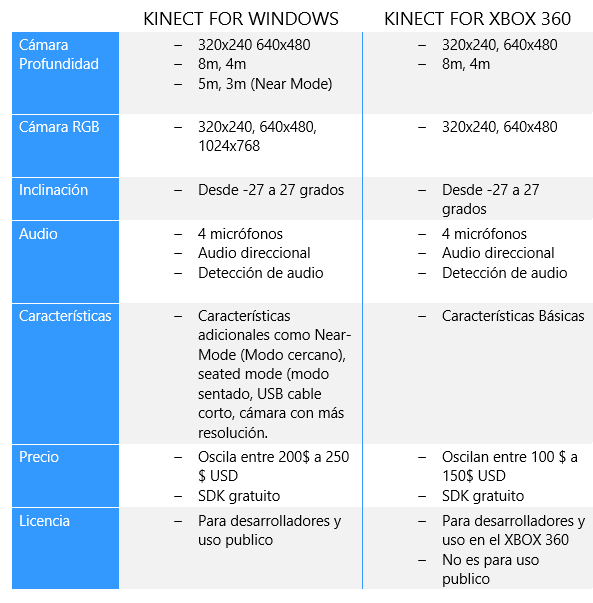
Aca les dare unas diferencias entre el Kinect normal que viene con nuestro Xbox 360 y el Kinect para windows, esto es para despejar las dudas que siempre me comentan en los foros y en los grupos de debate…

Imagen


Imagen


Hay mas caracteristicas y como veran KINECT FOR WINDOWS tiene mas capacidades que el Kinect para Xbox 360 una de las cosas que a veces me preguntan es el licenciamiento, ya lo acabo de colocar en la tabla.

Claro a estos cada dia se le agregan mas cosas para tener muchas mas herramientas y funcionalidades de este dispositivo tanto para Windows como para xbox los 2 se pueden conectar al PC y trabajar con ellos…

Que no vayan quedando mas dudas … 😉

Libros de desarrollo para KINECT

A continuacion les dare algunos enlaces de libros para desarrollo en Kinect por varios autores:

1 – Beginning Kinect Programming with the Microsoft Kinect SDK

Imagen


  • Paperback: 324 pages
  • Publisher: Apress; 1st edition (February 23, 2012)
  • Language: English
  • ISBN-10: 1430241047
  • ISBN-13: 978-1430241041


2 – Arduino and Kinect Projects: Design, Build, Blow Their Minds

Imagen

  • Paperback: 416 pages
  • Publisher: Apress; 1st edition (April 18, 2012)
  • Language: English
  • ISBN-10: 1430241675
  • ISBN-13: 978-1430241676


3 – Start Here! Learn the Kinect API

Imagen

  • Paperback: 272 pages
  • Publisher: Microsoft Press (July 6, 2012)
  • Language: English
  • ISBN-10: 0735663963
  • ISBN-13: 978-0735663961


4 – Kinect for Windows SDK Programming Guide

Imagen

  • Paperback: 392 pages
  • Publisher: Packt Publishing (December 26, 2012)
  • Language: English
  • ISBN-10: 1849692386
  • ISBN-13: 978-1849692380


5 – Meet the Kinect: An Introduction to Programming Natural User Interfaces

Imagen

  • Paperback: 220 pages
  • Publisher: Apress; 1st edition (December 23, 2011)
  • Language: English
  • ISBN-10: 1430238887
  • ISBN-13: 978-1430238881


Ahora si no hay excusas para programar en Kinect 😉

Enjoy y salu2…

Kinect for Windows SDK 1.7! Novedades

Pues si volvieron a sacar otra version, esta vino con muy buenos ajustes y cosas interesantes para trabajar con nuestro Kinect, ya la version esta disponible para ser descargada, he incluido en este post como los otros, algunos nuevos avances como el Kinect Interactions y Kinect Fusion (Muy interesantes de por si)…

Imagen

Kinect Interaction.
Una combinación de nuevos controles hace que sea más fácil para que los usuarios interactúan a través de la tecnología de la computación natural. Estos incluyen «push» para seleccionar objetos virtuales, «agarre» para mover y reconocimiento de desplazamiento, de hasta cuatro manos simultáneamente, y actualizadas las guidelines de interfaz humana. Kinect Interaction ayudar a asegurar una experiencia de usuario altamente consistente de una aplicación a otra, guardar los desarrolladores y las empresas tiempo y dinero, y le permiten centrarse en los problemas únicos que están trabajando para solucionarlo.

Controles Kinect Windows Presentation Foundation WPF
Nuevo Windows Presentation Foundation (WPF) hacen que sea fácil para los desarrolladores crear de alta calidad, Kinect interactiva para aplicaciones Windows.

    «Push» de control para seleccionar los objetos virtuales
    «Grip» de control para selección mover y desplazarse
    Kinect cursor
    Usuario espectador

Interacción Stream

Interacción Stream permite nuevas funcionalidades en el diseño de Kinect para aplicaciones Windows, incluyendo:

    Reconocimiento Grip, incluyendo la capacidad de mapear gestos con las manos para cursores en pantalla. El sensor Kinect para Windows puede reconocer hasta cuatro punteros de la mano. Esto permite que dos personas interactúan con las dos manos al mismo tiempo y permite a los desarrolladores crear interacciones más complejas, como la capacidad de «zoom».
    Zona de interacción física, una zona definida dentro de la cual un usuario puede contener sus movimientos para interactuar con el sensor Kinect para Windows más eficaz, similar a la zona física en la que se realice el lenguaje de signos.

Actualizado Human Interface Guidelines

Las Directrices de interfaz humana proporcionar las mejores prácticas para Kinect para el desarrollo de Windows y el diseño. El documento comparte diseños fuertes que se han probado y probado, así como orientación sobre la manera de evitar las dificultades que puedan impedir su éxito. Las directrices se han actualizado para reflejar las mejores prácticas para las nuevas interacciones y controles. Echa un vistazo a la muestra InteractionGallery-WPF para ver algunas de estas directrices en la práctica.

Imagen

Kinect Fusion
La última versión ahora permite a los desarrolladores a Kinect programa para aplicaciones Windows que reconstruyen las representaciones de alta calidad en tres dimensiones (3-D) de las personas y objetos en tiempo real.

  • En tiempo real, GPU asistida por objeto 3-D y la reconstrucción de la escena usando el sensor Kinect para Windows
  • Capacidad de inferir el sensor de posición relativa y la orientación de una escena 3-D para la aplicación de realidad aumentada
  • Los avanzados algoritmos que son lo suficientemente potente como para los movimientos de sensor grande y cambios de escena durante la exploración
  • DirectX11 tarjetas gráficas compatibles con apoyo
  • AMD Radeon 7950 y GTX560 NVIDIA han sido validados para funcionar a velocidades interactivas
  • Kinect Studio Fusion y ejemplos se muestran en 3-D capacidades de escaneo
  • No en tiempo real de la CPU para el modo de escenarios de tipos no interactivos

Imagen

Kinect Fusion, una herramienta incluye también en Kinect para Windows SDK 1.7, puede crear de alta precisión
3-D representaciones de personas y objetos en tiempo real.

Imagen

Kinect Fusion abre una variedad de nuevos escenarios para los negocios y desarrolladores, incluyendo la realidad aumentada,
3-D de impresión, diseño de interiores e industrial, y el cuerpo de escaneo para cosas como guarnición de encargo y comprar ropa mejorada.

Puedes descargar la ultima version de Kinect for Windows SDK aqui

Demo Kinect Comandos por voz en ESPAÑOL

En este post explicare sobre el uso de el arreglo de microfonos del Kinect con un ejemplo donde a travez de las librerias Microsoft Speech SDK y el SDK de KINECT podremos a travez de comandos de voz dar alguna instruccion al computador para mostrar algo en una aplicacion C# natural en WPF…

Se me ocurrio un ejemplo similar al que nos trae la SDK Toolkit de Kinect donde al hablar se muestra el espectro de voz de la persona que habla, pero en este caso, utilizare para explicarles sencillamente como ejemplo una aplicacion que al decir un color de los que muestre en la aplicacion esta sea capaz de identificarlo y de pintarlo en la aplicación, dando un rango de exito o de fracaso…

Pensaran que es algo complejo de analizar y de sintetizar la voz y esas cosas pero realmente no nos complicaremos la vida y por suerte ya existen herramientas a la mano para hacer estas cosas como

Bien para esto es necesario previamente tener el Microsoft Speech SDK en este caso la version mas actual que es la 11.0 que la podemos descargar en el siguiente enlace: Microsoft Speech SDK v11.0

Tambien necesitaremos de una libreria de idioma en nuestro caso Español que debemos de desacargar de la pagina Oficial de Kinect en nuestro caso ES-mx (Español-Mexico) o ES-es (Español-España): Kinect for Windows Language Packs v11.0

Una vez instalado estas, procedemos ahora a crear un nuevo proyecto WPF en C# en Visual Studio 2012 o 2010 como lo vayan preferiendo.

blogaudiokinet1

Una vez creada la solucion del proyecto nos vamos al archivo MainWindow.xaml donde escribiremos el siguiente codigo..


<Window x:Class="WpfAudioKinectPruebaHablar.MainWindow"
        xmlns="http://schemas.microsoft.com/winfx/2006/xaml/presentation"
        xmlns:x="http://schemas.microsoft.com/winfx/2006/xaml"
        
        Title="Kinect Audio Demo" Height="364" Width="680">
    <Grid Background="white">
        <TextBlock Text="KINECT Demo Audio Prueba" FontSize="36" HorizontalAlignment="Left" VerticalAlignment="Top" Margin="10,5,0,0" FontWeight="Light" />
        <StackPanel HorizontalAlignment="Center" VerticalAlignment="Bottom" >
            <TextBlock x:Name="tbColor" Height="100" Width="500"/>            
            <TextBlock x:Name="tbInfo" Text="" Foreground="Black" Height="50" FontSize="20" TextAlignment="Center" Padding="0,10,0,0"/>
            <TextBlock x:Name="tbSpeech" Text="" Foreground="Black" Height="60" FontSize="16" TextAlignment="Left" Padding="0,10,0,10"/>
        </StackPanel>
        <TextBlock FontSize="16" HorizontalAlignment="Left" Margin="80,93,0,0" Text="diga algo para activar el reconocimiento" VerticalAlignment="Top" Width="379" FontWeight="Light" />
        
    </Grid>
</Window>

En el codigo aparecen tres TextBlock de nombre tbColor, tbInfo, tbSpeech estos son para mostrar una breve leyenda, el color procesado y el indice de acierto…

Antes de iniciar el codigo y la logica de la aplicacion debemos de agregar las referencias o DLLs que ya habiamos mencionado que son la Microsoft.Speech y Microsoft.Kinect
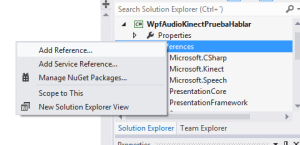
addreference

ahora bien, vamos con la parte mas interesante que es la de trabajar con las librerias de Microsoft Speech y por supuesto la libreria de KINECT sdk, procedemos a abrir el code-behind de MainWindow.xaml que es MainWindow.cs; donde ya abierto, agregamos la libreria Microsoft.Kinect, las siguientes Microsoft.Speech.AudioFormat y Microsoft.Speech.Recognition


using Microsoft.Kinect;

using Microsoft.Speech.AudioFormat;
using Microsoft.Speech.Recognition;

siguiendo con el codigo creamos 5 variables de tipo SolidColorBrush y le di a cada una un color y creamos la variable kinect de tipo KinectSensor, un DispatcherTimer que le llame readyTimer y dos variables muy interesantes que vienen de la libreria Speech que son EnergyCalculatingPassThroughStream que es la variable que contendra el espectro de la energia y la forma de la voz sintetizada para a travez de la segunda variable que es la que crea una especie de gramatica dependiendo de la cultura y el enfasis de la voz la como se muestra en el siguiente codigo.


 private readonly SolidColorBrush redBrush = new SolidColorBrush(Colors.Red);
 private readonly SolidColorBrush greenBrush = new SolidColorBrush(Colors.Green);
 private readonly SolidColorBrush yellowBrush = new SolidColorBrush(Colors.Yellow);
 private readonly SolidColorBrush blueBrush = new SolidColorBrush(Colors.Blue);
 private readonly SolidColorBrush WhiteBrush = new SolidColorBrush(Colors.White);

 KinectSensor kinect;

 private DispatcherTimer readyTimer;
 private EnergyCalculatingPassThroughStream stream;
 private SpeechRecognitionEngine speechRecognizer;

«Suena dificil y complejo pero son solo sencillas primitivas para trabajar el reconocimiento de voz en nuestras aplicaciones».. aca les dejo unas rutinas establecidas para el control de la voz, sintetizarla y despues tomarla en la variable para asi ahora poder trabajar con ella a travez del Kinect, por ahora solo les dejo el siguiente codigo:

 private class EnergyCalculatingPassThroughStream : Stream
 {
   private const int SamplesPerPixel = 10;

   private readonly double[] energy = new double[500];
   private readonly object syncRoot = new object();
   private readonly Stream baseStream;

   private int index;
   private int sampleCount;
   private double avgSample;

 public EnergyCalculatingPassThroughStream(Stream stream)
 {
   this.baseStream = stream;
 }

 public override long Length
 {
   get { return this.baseStream.Length; }
 }

 public override long Position
 {
   get { return this.baseStream.Position; }
   set { this.baseStream.Position = value; }
 }

 public override bool CanRead
 {
   get { return this.baseStream.CanRead; }
 }

 public override bool CanSeek
 {
   get { return this.baseStream.CanSeek; }
 }

 public override bool CanWrite
 {
   get { return this.baseStream.CanWrite; }
 }

 public override void Flush()
 {
   this.baseStream.Flush();
 }

 public void GetEnergy(double[] energyBuffer)
 {
   lock (this.syncRoot)
   {
     int energyIndex = this.index;
     for (int i = 0; i < this.energy.Length; i++)       {       energyBuffer[i] = this.energy[energyIndex];       energyIndex++;       if (energyIndex >= this.energy.Length)
     {
       energyIndex = 0;
     }
   }
  }
 }

  public override int Read(byte[] buffer, int offset, int count)
  {
    int retVal = this.baseStream.Read(buffer, offset, count);
    const double A = 0.3;
    lock (this.syncRoot)
    {
    for (int i = 0; i < retVal; i += 2)      {        short sample = BitConverter.ToInt16(buffer, i + offset);        this.avgSample += sample * sample;        this.sampleCount++;        if (this.sampleCount == SamplesPerPixel)        {          this.avgSample /= SamplesPerPixel;          this.energy[this.index] = .2 + ((this.avgSample * 11) / (int.MaxValue / 2));          this.energy[this.index] = this.energy[this.index] > 10 ? 10 : this.energy[this.index];

        if (this.index > 0)
        {
          this.energy[this.index] = (this.energy[this.index] * A) + ((1 - A) * this.energy[this.index - 1]);
        }

     this.index++;

     if (this.index >= this.energy.Length)
     {
       this.index = 0;
     }

       this.avgSample = 0;
       this.sampleCount = 0;
    }
   }
  }

  return retVal;
 }

  public override long Seek(long offset, SeekOrigin origin)
  {
    return this.baseStream.Seek(offset, origin);
  }

  public override void SetLength(long value)
  {
    this.baseStream.SetLength(value);
  }

  public override void Write(byte[] buffer, int offset, int count)
  {
    this.baseStream.Write(buffer, offset, count);
  }
 }

Y aca les dejo todo codigo fuente para poner a andar nuestro Kinect por voz y en español!…. despues les seguire mostrando detalladamente cada una de las funcionalidades de este demo para que lo apliquen a un sin fin de cosas.

using System;
using System.Collections.Generic;
using System.IO;
using System.Linq;
using System.Threading;
using System.Windows;
using System.Windows.Controls;
using System.Windows.Media;
using System.Windows.Media.Imaging;
using System.Windows.Threading;

using Microsoft.Kinect;

using Microsoft.Speech.AudioFormat;
using Microsoft.Speech.Recognition;
namespace WpfAudioKinectPruebaHablar
{
 ///
 /// Interaction logic for MainWindow.xaml
 ///
 public partial class MainWindow : Window
 {
 private readonly SolidColorBrush redBrush = new SolidColorBrush(Colors.Red);
 private readonly SolidColorBrush greenBrush = new SolidColorBrush(Colors.Green);
 private readonly SolidColorBrush yellowBrush = new SolidColorBrush(Colors.Yellow);
 private readonly SolidColorBrush blueBrush = new SolidColorBrush(Colors.Blue);
 private readonly SolidColorBrush WhiteBrush = new SolidColorBrush(Colors.White);

 KinectSensor kinect;

 private DispatcherTimer readyTimer;
 private EnergyCalculatingPassThroughStream stream;
 private SpeechRecognitionEngine speechRecognizer;

 #region class EnergyCalculatingPassThroughStream

 private class EnergyCalculatingPassThroughStream : Stream
 {
 private const int SamplesPerPixel = 10;

 private readonly double[] energy = new double[500];
 private readonly object syncRoot = new object();
 private readonly Stream baseStream;

 private int index;
 private int sampleCount;
 private double avgSample;

 public EnergyCalculatingPassThroughStream(Stream stream)
 {
 this.baseStream = stream;
 }

 public override long Length
 {
 get { return this.baseStream.Length; }
 }

 public override long Position
 {
 get { return this.baseStream.Position; }
 set { this.baseStream.Position = value; }
 }

 public override bool CanRead
 {
 get { return this.baseStream.CanRead; }
 }

 public override bool CanSeek
 {
 get { return this.baseStream.CanSeek; }
 }

 public override bool CanWrite
 {
 get { return this.baseStream.CanWrite; }
 }

 public override void Flush()
 {
 this.baseStream.Flush();
 }

 public void GetEnergy(double[] energyBuffer)
 {
 lock (this.syncRoot)
 {
 int energyIndex = this.index;
 for (int i = 0; i < this.energy.Length; i++) { energyBuffer[i] = this.energy[energyIndex]; energyIndex++; if (energyIndex >= this.energy.Length)
 {
 energyIndex = 0;
 }
 }
 }
 }

 public override int Read(byte[] buffer, int offset, int count)
 {
 int retVal = this.baseStream.Read(buffer, offset, count);
 const double A = 0.3;
 lock (this.syncRoot)
 {
 for (int i = 0; i < retVal; i += 2) { short sample = BitConverter.ToInt16(buffer, i + offset); this.avgSample += sample * sample; this.sampleCount++; if (this.sampleCount == SamplesPerPixel) { this.avgSample /= SamplesPerPixel; this.energy[this.index] = .2 + ((this.avgSample * 11) / (int.MaxValue / 2)); this.energy[this.index] = this.energy[this.index] > 10 ? 10 : this.energy[this.index];

 if (this.index > 0)
 {
 this.energy[this.index] = (this.energy[this.index] * A) + ((1 - A) * this.energy[this.index - 1]);
 }

 this.index++;

 if (this.index >= this.energy.Length)
 {
 this.index = 0;
 }

 this.avgSample = 0;
 this.sampleCount = 0;
 }
 }
 }

 return retVal;
 }

 public override long Seek(long offset, SeekOrigin origin)
 {
 return this.baseStream.Seek(offset, origin);
 }

 public override void SetLength(long value)
 {
 this.baseStream.SetLength(value);
 }

 public override void Write(byte[] buffer, int offset, int count)
 {
 this.baseStream.Write(buffer, offset, count);
 }
 }
 #endregion

public MainWindow()
{
 InitializeComponent();

 kinect = KinectSensor.KinectSensors[0];

 if (this.kinect != null)
 {
 this.InitializeKinect();
 }
}

 private void Start()
 {
 var audioSource = this.kinect.AudioSource;
 audioSource.BeamAngleMode = BeamAngleMode.Adaptive;

 audioSource.EchoCancellationMode = EchoCancellationMode.CancellationAndSuppression;
 var kinectStream = audioSource.Start();

 this.stream = new EnergyCalculatingPassThroughStream(kinectStream);
 this.speechRecognizer.SetInputToAudioStream(this.stream, new SpeechAudioFormatInfo
 (EncodingFormat.Pcm, 16000, 16, 1, 32000, 2, null));
 this.speechRecognizer.RecognizeAsync(RecognizeMode.Multiple);
 }

 private static RecognizerInfo GetKinectRecognizer()
 {
 Func<RecognizerInfo, bool> matchingFunc = r =>
 {
 string value;
 r.AdditionalInfo.TryGetValue("Kinect", out value);
 return "True".Equals(value, StringComparison.InvariantCultureIgnoreCase) &&
 "es-ES".Equals(r.Culture.Name,StringComparison.InvariantCultureIgnoreCase);
 };
 return SpeechRecognitionEngine.InstalledRecognizers().Where(matchingFunc).FirstOrDefault();
 }

 private SpeechRecognitionEngine CreateSpeechRecognizer()
 {
 RecognizerInfo ri = GetKinectRecognizer();
 if (ri == null)
 {
 MessageBox.Show(@"Hay un problema al inicializar el dispositivo de reconocimiento de voz.
 asegurese de tener Microsoft Speech SDK instalado y configurado.",
 "Falla al cargar Speech SDK", MessageBoxButton.OK, MessageBoxImage.Error);

 this.Close();
 return null;
 }

 SpeechRecognitionEngine sre;
 try
 {
 sre = new SpeechRecognitionEngine(ri.Id);
 }
 catch
 {
 MessageBox.Show(@"Hay un problema al inicializar el dispositivo de reconocimiento de voz.
 asegurese de tener Microsoft Speech SDK instalado y configurado.", "Falla al cargar Speech SDK",
 MessageBoxButton.OK, MessageBoxImage.Error);
 this.Close();
 return null;
 }

 var colors = new Choices();
 colors.Add("rojo");
 colors.Add("verde");
 colors.Add("azul");
 colors.Add("amarillo");

 var gb = new GrammarBuilder { Culture = ri.Culture };
 gb.Append(colors);

 // Create the actual Grammar instance, and then load it into the speech recognizer.
 var g = new Grammar(gb);

 sre.LoadGrammar(g);
 sre.SpeechRecognized += this.SreSpeechRecognized;
 sre.SpeechHypothesized += this.SreSpeechHypothesized;
 sre.SpeechRecognitionRejected += this.SreSpeechRecognitionRejected;

 return sre;
 }

 private void RejectSpeech(RecognitionResult result)
 {
 string status = "Rechazado: " + (result == null ? string.Empty : result.Text + " " + result.Confidence);
 this.ReportSpeechStatus(status);

 Dispatcher.BeginInvoke(new Action(() => { tbColor.Background = WhiteBrush; }), DispatcherPriority.Normal);
 }

 private void SreSpeechRecognitionRejected(object sender, SpeechRecognitionRejectedEventArgs e)
 {
 this.RejectSpeech(e.Result);
 }

 private void SreSpeechHypothesized(object sender, SpeechHypothesizedEventArgs e)
 {
 this.ReportSpeechStatus("Hipotetico: " + e.Result.Text + " " + e.Result.Confidence);
 }

 private void SreSpeechRecognized(object sender, SpeechRecognizedEventArgs e)
 {
 SolidColorBrush brush;

 if (e.Result.Confidence < 0.7) { this.RejectSpeech(e.Result); return; } switch (e.Result.Text.ToUpperInvariant()) { case "ROJO": brush = this.redBrush; break; case "VERDE": brush = this.greenBrush; break; case "AZUL": brush = this.blueBrush; break; case "AMARILLO": brush = this.yellowBrush; break; default: brush = this.WhiteBrush; break; } string status = "Reconocido: " + e.Result.Text + " " + e.Result.Confidence; this.ReportSpeechStatus(status); Dispatcher.BeginInvoke(new Action(() => { tbColor.Background = brush; }), DispatcherPriority.Normal);
 }

 private void ReportSpeechStatus(string status)
 {
 Dispatcher.BeginInvoke(new Action(() => { tbSpeech.Text = status; }), DispatcherPriority.Normal);
 }

 private void UpdateInstructionsText(string instructions)
 {
 Dispatcher.BeginInvoke(new Action(() => { tbInfo.Text = instructions; }), DispatcherPriority.Normal);
 }

 private void MainWindowClosing(object sender, System.ComponentModel.CancelEventArgs e)
 {
 this.UninitializeKinect();
 }

 private void ReadyTimerTick(object sender, EventArgs e)
 {
 this.Start();
 this.ReportSpeechStatus("Listo para reconocer voz!");
 this.UpdateInstructionsText("Diga: 'rojo', 'verde', 'amarillo' o 'azul'");
 this.readyTimer.Stop();
 this.readyTimer = null;
 }

 private void InitializeKinect()
 {
 var sensor = this.kinect;
 this.speechRecognizer = this.CreateSpeechRecognizer();
 try
 {
 sensor.Start();
 }
 catch (Exception)
 {

 }

 if (this.speechRecognizer != null && sensor != null)
 {
 // NOTE: Need to wait 4 seconds for device to be ready to stream audio right after initialization
 this.readyTimer = new DispatcherTimer();
 this.readyTimer.Tick += this.ReadyTimerTick;
 this.readyTimer.Interval = new TimeSpan(0, 0, 4);
 this.readyTimer.Start();

 this.ReportSpeechStatus("Inicializando el dispositivo de audio Kinect...");
 this.UpdateInstructionsText(string.Empty);

 this.Closing += this.MainWindowClosing;
 }
 }

 private void UninitializeKinect()
 {
 var sensor = this.kinect;

 if (this.speechRecognizer != null && sensor != null)
 {
 sensor.AudioSource.Stop();
 sensor.Stop();
 this.speechRecognizer.RecognizeAsyncCancel();
 this.speechRecognizer.RecognizeAsyncStop();
 }

 if (this.readyTimer != null)
 {
 this.readyTimer.Stop();
 this.readyTimer = null;
 }
 }

 }
}

nota: esta entrada esta sujeta a cambios por la actualizacion de la libreria KINECT, luego les seguire comentando acerca de esto, por ahora solo les adelanto este post!…

UPDATE «Novedades liberadas desde Octubre 2012 SDK»

Entre las nuevas cosas que nos viene ahora en esta actualizacion mencionare las mas destacadas y muy utiles para nosotros los desarrolladores.

1) El stream de infrarrojos está ahora expuesto en el API

El sensor Kinect está ahora expuesto como un formato de color de la imagen nueva. Usted puede utilizar el flujo de infrarrojos en muchos escenarios, tales como:

  •      Calibración de otras cámaras de color para el sensor de profundidad de Kinect
  •      La captura de imágenes en escala de grises en situaciones de poca luz
  •      Dos muestras de infrarrojos se han añadido a la caja de herramientas, y también se puede probar de infrarrojos en KinectExplorer. Esto proporciona a los desarrolladores un amplio espectro de escenarios de pruebas.
  •      Tenga en cuenta que el sensor no es capaz de capturar flujos de infrarrojos y corrientes de color al mismo tiempo. Puede, sin embargo, capturar flujos de infrarrojos y la profundidad simultáneamente.

2) Datos profundidad ampliados 

  • CopyDepthImagePixelData() ahora proporciona detalles más allá de 4 metros, por favor, tenga en cuenta que la calidad de los datos se degrada con la distancia. Además de los datos de profundidad extendidos, facilidad de uso de la profundidad del API de datos ha sido mejorada (enmascaramiento de bits ya no se requiere).
  • Esto significa que las aplicaciones serán capaces de leer los datos más allá de 4 metros cuando sea necesario.
3) Configuracion de color en la APIs de la Cámara

  • Los ajustes de color de la cámara ahora puede ser optimizado para su entorno.
  •      Ahora se puede ajustar el balance de blancos, contraste, tono, saturación y otros parámetros, dando una mejor imagen de color para cada usuario individual.
  •      Para ver la lista completa de los ajustes que se pueden optimizar, inicie el Explorador de Kinect desde el navegador Developer Toolkit y revisar la exposición y controles de color.

4) API de datos Acelerómetro

  • Los datos de los acelerómetros del sensor se expone ahora en la API. Esto permite la detección de la orientación del sensor.

5) Nueva API de conversión de coordenadas espacio

  • Existen varias APIs nuevo para convertir datos entre espacios de coordenadas: el color, la profundidad y el esqueleto.
  • Hay dos conjuntos de API: uno para la conversión de los píxeles individuales y la otra para la conversión de un cuadro de imagen completa.
  • Más allá de mejorar la facilidad de uso, este soporta la funcionalidad adicional mapeo de coordenadas previamente no disponibles para los desarrolladores.

6) Kinect Studio 1.6.0

  • Kinect Studio ha sido actualizado para soportar los rayos infrarrojos, raw bayer, datos extendidos de profundidad, y cuenta con acelerómetro.

7) Raw Bayer

  • El nuevo formato de color de imagen raw Bayer que permite hacer tu propia Bayer RGB conversiones de unidades de procesamiento central (CPU) o unidades de procesamiento gráfico (GPU). Esto permite a los desarrolladores elegir una calidad de conversión superior a RGB de Bayer que nuestro SDK proporciona de forma predeterminada.

Si no tienes la minima idea de que es un Bayer, para los que saben de fotografia tambien pueden refrescar su memoria con estos breves conceptos http://es.wikipedia.org/wiki/Mosaico_de_Bayer

Ademas de las amplias funciones destacadas en la nueva actualizacion tambien estan incluidos nuevos soportes de herramientas y compatibilidad en el sistema operativo Windows 8

Soporte para máquinas virtuales
El sensor Kinect para Windows ahora funciona en Windows que se ejecutan en una máquina virtual (VM) y ha sido probado con los siguientes entornos de VM:

  •      Microsoft HyperV
  •      VMWare
  •      paralelas

Esto amplía enormemente la utilidad de la Kinect para Windows SDK, ya que ahora se puede utilizar en cualquier máquina cuyo sistema operativo nativo admite que ejecuta Windows en uno de los paquetes VM mencionadas anteriormente. Además, esto permite varios escenarios de desarrollo, tales como ciertos enfoques de prueba automatizados.

Actualización Kinect Studio
La actualización simplifica la depuracion y comprobación de las aplicaciones mediante el uso de Kinect Studio para grabar, reproducir y depurar los datos de Kinect. Esta versión se ha actualizado para admitir los nuevos infrarrojo, crudo Bayer, datos extendidos de profundidad, y cuenta con acelerómetro.

Soporte para Windows 8
Al utilizar el Kinect para Windows SDK, puede desarrollar una aplicación Kinect para Windows para una aplicación de escritorio en Windows 8.

Soporte para Visual Studio 2012
El SDK es compatible el desarrollo con Visual Studio 2012, además con el soporte de Visual Studio 2010, y el nuevo Microsoft. NET Framework 4.5, además de los ya soportados. NET Framework 4.0. y el ya mencionado soporte para Windows 8

Tutorial KINECT camaras RGB y de profundidad (DEPTH)

Hola
Empezaremos por lo básico, en Visual Studio 2010 creamos un nuevo proyecto WPF y en mi caso le llamare KinectPruebaCamaras.

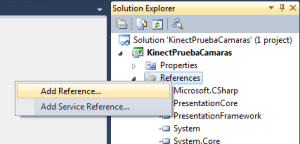
Ahora bien una vez creado el proyecto con sus archivos iniciales nos vamos a agregar la referencia para trabajar con nuestra KINECT

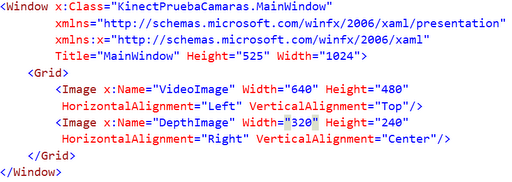
Ok hasta este punto ahora vamos a nuestro código XAML de nuestra aplicación e insertamos dos controles de imagen dentro del Grid inicial donde la primera le llamaremos VideoImage y a la otra DepthImage

Bien ahora vamos a lo que en realidad tenemos que hacer, nos vamos al code behind de nuestro archivo MainPage.xaml y empezamos por lo siguiente agregando la Referencia con el siguiente código.

using Microsoft.Kinect;

ahora declaramos una variable de tipo KinectSensor que yo llamare sensor y dos variables una de tipo byte que llamare pixeldata y otra de tipo short que llamare pixel.

KinectSensor sensor = KinectSensor.KinectSensors[0];
byte[] pixelData;
short[] pixel;

Ahora debemos de habilitar las camaras con estas dos rutinas, uno para la cámara de RGB y la otra para la cámara de profundidad (DEPTH),  debemos de indicar al Kinect que vamos a utilizar en este caso las dos camaras antes mencionadas.

public partial class MainWindow : Window
{
      KinectSensor sensor = KinectSensor.KinectSensors[0];
      byte[] pixelData;
      short[] pixel;

      public MainWindow()
      {
             InitializeComponent();
             sensor.ColorStream.Enable();
             sensor.DepthStream.Enable();
          
      }
}

“Vamos bien ahí”… bueno ahora necesitamos indicar tanto iniciar el KINECT al correr la aplicación y cuando cerremos la aplicación con estas dos sencillas rutinas Start() y Stop()… (“sencillo no!?”) y en la sección del método Window_Loaded vamos a crear dos eventos ruteados dentro de la variable sensor que yo llame que contiene toda la información del dispositivo que son ColorFrameReady y DepthFrameReady.

private void Window_Loaded(object sender, RoutedEventArgs e)
{
   sensor.ColorFrameReady += new EventHandler<ColorImageFrameReadyEventArgs>(sensor_ColorFrameReady);
   sensor.DepthFrameReady += new EventHandler<DepthImageFrameReadyEventArgs>(sensor_DepthFrameReady);

   sensor.Start();
}

private void Window_Closing(object sender, System.ComponentModel.CancelEventArgs e)
{
   sensor.Stop();
}

Bien ya creamos los objetos, tenemos las librerías de Kinect, inicializamos y cerramos nuestro dispositivo ahora bien falta capturar lo que nos llega de las dos camaras y guardarlas en una variable y mostrarlas en nuestra aplicación para poder empezar a trabajar en nuestro KINECT ahora vamos al método sensor_ColorFrameReady y colocamos el siguiente código.

void sensor_ColorFrameReady(object sender, ColorImageFrameReadyEventArgs e)
{
  bool receivedData = false;

  using (ColorImageFrame CFrame = e.OpenColorImageFrame())
  {
     if (CFrame == null)
     {
     }
     else
     {
     pixelData = new byte[CFrame.PixelDataLength];
     CFrame.CopyPixelDataTo(pixelData);
     receivedData = true;
     }
   }

   if (receivedData)
   {
     BitmapSource source = BitmapSource.Create(640, 480, 96, 96,
     PixelFormats.Bgr32, null, pixelData, 640 * 4);

     VideoImage.Source = source;
   }
      
 }

En el código que acabo de colocar creamos una variable de tipo boleana para detectar mediante una condición para capturar lo que nos arroja la cámara copiando los datos de lo que nos contiene CFrame y después volvemos a preguntar por nuestra variable boleana y de ser verdadero procede a crear un BitmapSource en el cual abrimos dándole los parámetros que demuestro en el código, detenerme a explicar los parámetros no son necesarios por ahora para este tutorial rapido pero en mi primer tutorial son los mismos parámetros que describi y explique, la novedad en esa función es que se pueden jugar ahora con valores superiores o inferiores en escalas proporcionales a la que colocamos por default que es 640 x 480.

Entonces bien ahora vamos a la siguiente cámara que es la de profundidad dando este codigo

void sensor_DepthFrameReady(object sender, DepthImageFrameReadyEventArgs e)
        {
            bool receivedData = false;

            using (DepthImageFrame CFrame = e.OpenDepthImageFrame())
            {
                if (CFrame == null)
                {
                }
                else
                {
                    pixel = new short[CFrame.PixelDataLength];
                    CFrame.CopyPixelDataTo(pixel);
                    receivedData = true;
                }
            }

            if (receivedData)
            {
                BitmapSource source = BitmapSource.Create(320, 240, 96, 96,
                        PixelFormats.Gray16, null, pixel, 320 * 4);

                DepthImage.Source = source;
            }
        }

Es el mismo tratamiento que explique en el método anterior pero lo que cambia es el formato de Pixeles y le colocamos Gray16 (PixelFormats.Gray16) y cambiamos la resolución a 320 x 240 claro también podemos colocarle la resolución de la otra cámara 640 x 480

Ahora corremos nuestra aplicación y tenemos las 2 camaras, tanto la de profundidad  como la RGB funcionando y habilitadas para trabajar con nuestra KINECT, es importante destacar que estos son los métodos básicos para tener  en funcionamiento estas 2 camaras, ya el resto queda de parte de nuestra creatividad

Estoy trabajando actualmente en el siguiente Tutorial para reconocimiento del personaje y de las librerías Skeleton para hacer infinidades de cosas con nuestro KINECT.

Salu2

Skeletons?… el desarrollo de una interfaz verdaderamente natural..

Hola una vez mas estoy aca para explicarles a fondo sobre las funciones y nociones basicas para poder desarrollar aplicaciones con este gran dispositivo de interfaz natural de usuario NUI KINECT.

Esta vez hablaremos acerca de Skeletons de una manera teorica, luego posteare un Tutorial basico de trabajo con estas funciones para reconocimiento de personas en una aplicacion…

Entonces veamos un poco que es Skeletons?… Son funciones que nos definen un patron de la anatomia del cuerpo humano reconocido a travez del KINECT para ser colocado dentro las aplicaciones a traves de la libreria de datos dinamica MICROSOFT.KINECT en su version 1.5 al ser esta la mas ultima liberada por Microsoft.Bien para una gran resumen veamos el siguiente grafico..

Joints: de forma mas española es la definicion de coyunturas o extremidades que son partes del cuerpo humano que unen sus extremidades, es esto la base de nuestra definicion de Skeletons en la SDK de KINECT, en la grafica se muestran cada una de sus Joints

Entonces bien esta nueva SDK nos ofrece 2 nuevas funciones añadidas tales como:
Modo de seguimiento del esqueleto en forma sentada
Proporciona la capacidad de rastrear el cuerpo de los usuarios superior (10 Joints), y dan a la parte inferior del cuerpo si no son visibles o relevantes para la aplicación. Además, permite la identificación de usuario cuando se sienta en un objeto de silla, sillón o de otro inanimado.
Mejorar el seguimiento del esqueleto
En el rango cercano, los usuarios que están sentados o de pie, se puede seguir dentro de 40 cm (16 pulgadas) del sensor. Además, el motor de seguimiento del esqueleto es ahora más rápido, hacer un mejor uso de la CPU y la ampliación de los recursos informáticos. Además, la información que acaba de agregar la orientación conjunta de los esqueletos es ideal para escenarios de animación Avatar y la detección sencilla postura.

En el siguiente post empezaremos desde cero con una aplicacion Skeletons para KINECT de una forma bien explicada y portable que podras usar en todas tus nuevas aplicaciones..

Salu2